使用前准备
Android设备需要预留APK文件与应用数据所需空间。系统时间保持自动同步,浏览器和文件管理器更新到可用版本。打开网盘文件前,先检查当前网络是否稳定;移动网络流量有限时可切换Wi-Fi。
- 确认设备运行Android系统
- 预留安装包与图片缓存空间
- 启用稳定的网络连接
- 记住APK文件保存目录
- 准备可接收验证信息的账号
- 整理待发布图片与标签
一、获取APK文件
浏览器显示“未知文件”时,以文件扩展名和下载完成状态为准。下载中断后重新获取完整文件,不要继续打开只下载了一部分的临时文件。相同名称的旧文件可在文件管理器中区分日期,选择本次完成下载的版本。
二、完成Android系统验证
仅授权当前文件管理器
在系统文件管理器中点选APK。若出现“禁止安装未知应用”,进入提示对应的设置页,只为当前使用的浏览器或文件管理器开启权限。
回到文件列表再次点选APK,阅读系统显示的应用名称与权限信息,再继续操作。完成后返回系统设置,关闭刚才开启的未知应用安装权限。
系统提示“解析软件包失败”时,先删除不完整文件,再从原链接重新获取。系统版本过低、文件损坏或存储空间不足都可能中断流程。清理空间后重启设备,再进行一次完整尝试。
三、注册、登录与语言
建立创作者资料
首次打开poipiku后,按应用当前显示的登录方式操作。邮箱注册时填写可正常接收信息的地址,设置独立密码;第三方账号登录时核对当前授权账号。
进入个人资料后填写昵称、简介与头像。语言选项可在菜单中切换,部分作品标题、标签和作者自述由发布者填写,不会随界面语言自动翻译。
验证码未到达时,检查垃圾邮件、地址拼写和系统时间。连续请求会触发短时限制,间隔一段时间再操作。登录后先确认显示的昵称与头像,避免在错误账号中发布图片。
四、发布第一份作品
选择图片与创作状态
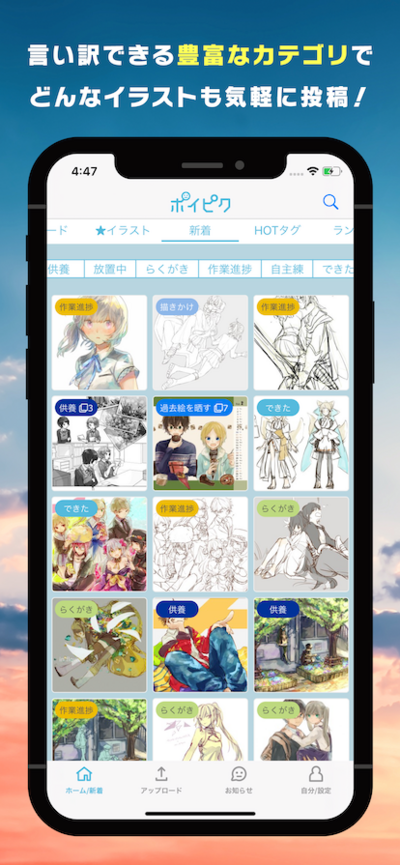
打开发布功能,选择设备中的插画、漫画页、草稿或动画GIF。按作品当前阶段选择草稿、练习、进度或完成稿分类,填写标题和题材标签。
多张图片按阅读顺序添加。上传前检查首图是否适合作为封面,图片方向是否正确,文件名中是否包含异常符号。
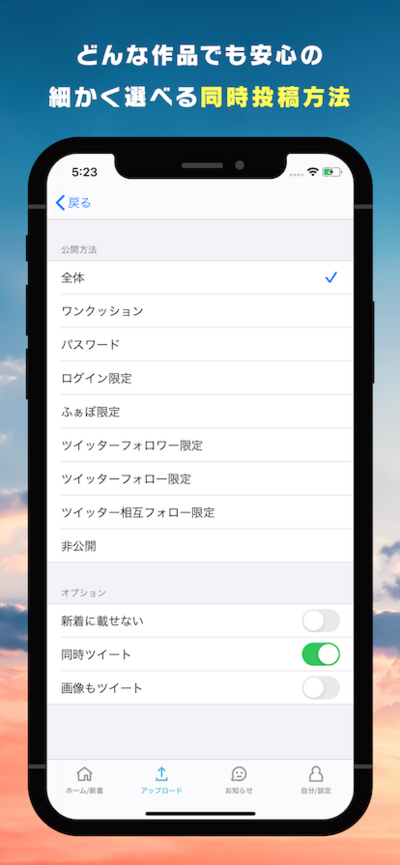
五、确认公开范围
设置查看条件
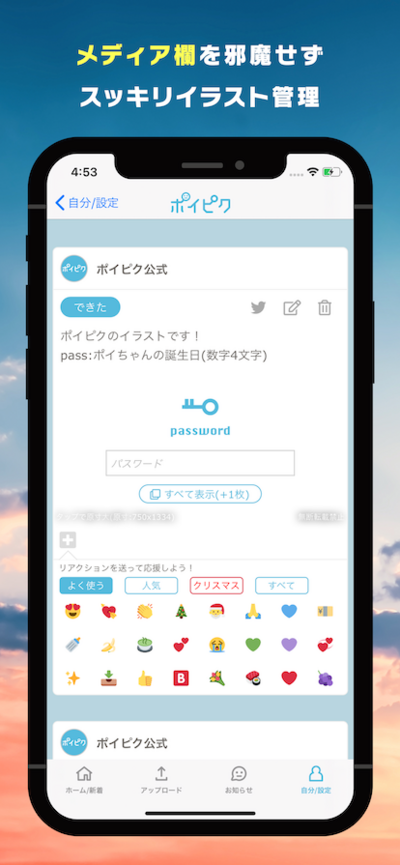
在发布确认区选择作品的公开范围。公开作品可被更多读者浏览;限定范围只向符合条件的账号展示;密码查看需要将口令单独告知指定读者。
含剧透或需要提示的图片可添加遮罩。转载限制标识和右键限制按发布设置启用。发布完成后从个人作品箱打开成品,检查封面、文字、标签和可见状态。
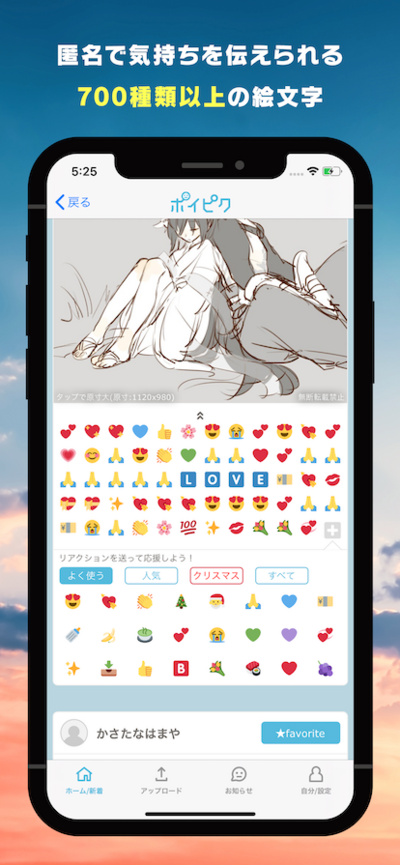
公开范围只控制站内查看条件,不替代图片水印与版权声明。作品原图可保留本地备份,发布版按需要降低尺寸并添加署名。需要修改时进入对应作品的管理项,保存后重新查看展示状态。
发布后的管理
作品箱按发布记录集中管理草稿、进度与完成稿。新增进度时沿用统一的作品名称和标签,读者可更容易识别创作变化。收到表情反馈后,可在互动记录中查看;反馈以轻量反应为主,不包含复杂的私信流程。
更换设备前保存账号信息和原始图片。退出公共设备上的账号,并清理浏览器保存的凭据。应用出现异常时先记录发生步骤,再查阅poipiku故障排查;公开范围、动画GIF和标签操作可在详细功能说明中继续查看。